Comment compresser des images sans perte de qualité : Le guide SEO ultime
imagepixa Team
Image Processing Specialists
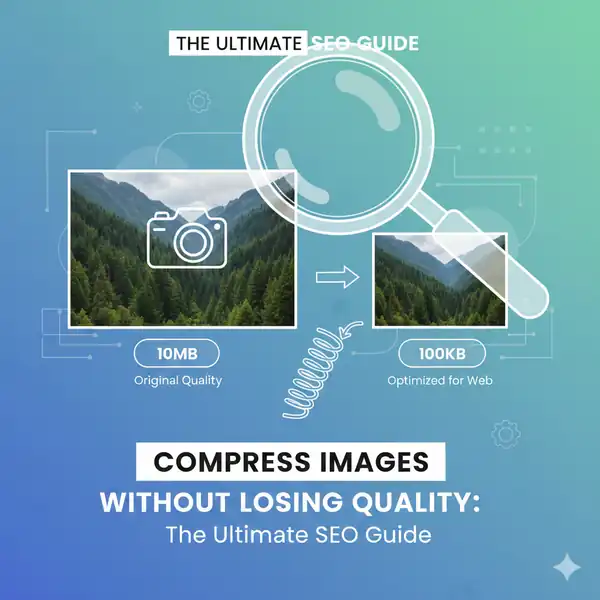
Vous cherchez à accélérer votre site web sans transformer vos photos en un tas de pixels ? Vous êtes au bon endroit. Apprendre à compresser des images sans perte de qualité est un véritable super-pouvoir pour tout propriétaire de site.
Pourquoi la compression d'images est critique pour le SEO
En 2024, les Core Web Vitals de Google sont plus importants que jamais. Les images haute résolution sont la cause n°1 du ralentissement du chargement des pages. Lorsque vous réduisez la taille d'une image sans en perdre la qualité, vous améliorez votre Largest Contentful Paint (LCP) et évitez que vos utilisateurs ne quittent votre site.
Avec perte vs Sans perte : Quelle est la différence ?
Le secret d'une "absence de perte de qualité" réside dans la compréhension de ces deux méthodes :
- Compression sans perte (Lossless) : Supprime les données inutiles (comme les métadonnées de l'appareil photo) sans toucher aux pixels. La qualité reste 100% identique à l'original.
- Compression avec perte (Lossy) : Supprime les données de pixels redondantes. Si c'est bien fait (environ 80% de qualité), l'œil humain ne voit pas la différence, mais la taille du fichier peut chuter jusqu'à 90%.
5 méthodes professionnelles pour compresser des images en ligne
1. Utilisez le format WebP
Le WebP est un format d'image moderne qui offre une compression supérieure, avec ou sans perte. Il est environ 30% plus petit que le JPEG à qualité équivalente.
2. Redimensionnez d'abord vos dimensions
Une erreur courante est de télécharger une photo de 5000px de large sur un blog qui ne l'affiche qu'à 800px. Utilisez toujours un outil de redimensionnement pour adapter vos images avant de les compresser.
3. Optimisez les JPEG à 80%
Pour les photographies, un réglage de qualité de 75-85% est le "point idéal" pour obtenir d'énormes gains de taille sans perte de netteté perceptible.
4. Supprimez les métadonnées de l'image
Chaque photo contient des données EXIF (coordonnées GPS, modèle d'appareil photo, etc.). Les supprimer peut économiser plusieurs Ko sans modifier un seul pixel.
5. Utilisez un outil de compression d'images avancé
L'utilisation d'un outil de compression d'images spécialisé garantit que des algorithmes avancés sont appliqués pour trouver l'équilibre parfait entre bits et beauté.
Comment utiliser ImagePixa pour de meilleurs résultats
Pour obtenir les meilleurs résultats, nous recommandons ce flux de travail en deux étapes :
- Étape 1 : Utilisez notre Redimensionneur d'image pour régler la largeur exacte dont vous avez besoin.
- Étape 2 : Utilisez notre Rogneur d'image pour vous concentrer sur le sujet principal.
Conclusion
Vous n'avez pas à choisir entre un site rapide et de belles images. En utilisant le WebP, en redimensionnant correctement et en utilisant les bons outils, vous pouvez obtenir une compression parfaite à chaque fois. Prêt à optimiser ? Commencez par redimensionner votre première image dès aujourd'hui !
Prêt à optimiser vos images ?
Redimensionnez vos photos aux dimensions parfaites instantanément.