Comment Compresser les Images pour WordPress : Accélérez Votre Site en 2026
imagepixa Team
Image Processing Specialists
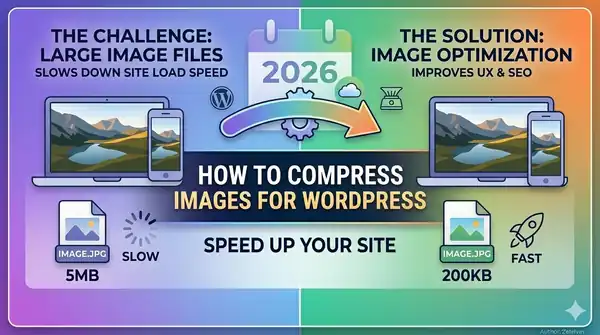
Les images sont les éléments les plus lourds sur la plupart des sites WordPress, représentant souvent plus de 50 % du poids total de la page. Des images non optimisées ralentissent votre site, dégradent vos Core Web Vitals et vous coûtent des positions dans les résultats de recherche. La bonne nouvelle ? Compresser les images pour WordPress est simple — et les gains de performance sont immédiats.
Pourquoi la Compression d'Images est Essentielle pour WordPress
Google utilise la vitesse de page comme facteur de classement, et les images sont généralement le principal goulot d'étranglement. Voici ce que vous coûtent des images non optimisées :
- LCP plus lent (Largest Contentful Paint) : Si votre image principale met 4 secondes à charger, votre score LCP s'effondre — tout comme votre classement.
- Taux de rebond plus élevé : 53 % des utilisateurs mobiles quittent un site qui met plus de 3 secondes à charger.
- Bande passante gaspillée : Une image héro de 5 Mo qui pourrait faire 200 Ko coûte de l'argent réel à vos visiteurs sur les connexions limitées.
- Mauvaise expérience mobile : Les appareils mobiles sur des réseaux plus lents souffrent le plus des images surdimensionnées.
Ce que WordPress Fait par Défaut
WordPress génère automatiquement plusieurs tailles pour chaque image uploadée (miniature, moyenne, grande, pleine taille). Cependant, il ne les compresse pas véritablement. La qualité de compression par défaut est élevée (~82 % pour les JPG), ce qui préserve la qualité mais ne réduit pas suffisamment la taille des fichiers.
Cela signifie qu'une photo de 4 Mo provenant de votre appareil est dupliquée en plusieurs tailles, mais chacune reste inutilement lourde. Vous devez prendre la compression en main.
Méthode 1 : Compresser les Images Avant l'Upload
L'approche la plus fiable est d'optimiser les images avant qu'elles n'arrivent sur WordPress. Cela vous donne un contrôle total sur la qualité et la taille des fichiers.
Étape 1 : Redimensionner aux Bonnes Dimensions
Il n'y a aucune raison d'uploader une photo de 4000×3000 px quand votre thème WordPress l'affiche à 1200 px de large. Utilisez le Redimensionneur d'Images ImagePixa pour ajuster vos images à la largeur de contenu de votre thème avant l'upload.
Dimensions courantes des images WordPress :
- Image mise en avant : 1200×630 px
- Héro pleine largeur : 1920×1080 px
- Images de contenu : 800–1200 px de large
- Miniatures : 300×300 px ou 400×400 px
Étape 2 : Compresser pour la Qualité
Après le redimensionnement, compressez l'image pour réduire davantage la taille du fichier. Pour la plupart des photos web, une qualité JPG de 70–80 % est visuellement indiscernable de 100 % mais peut réduire la taille du fichier de 60 à 80 %.
Consultez notre guide détaillé sur la compression d'images pour approfondir les techniques avec et sans perte.
Étape 3 : Recadrer si Nécessaire
Si votre image a des espaces blancs inutiles ou nécessite un ratio d'aspect spécifique, utilisez l'outil Rogner Image pour la découper avant l'upload.
Méthode 2 : Utiliser le Format WebP dans WordPress
Depuis WordPress 5.8, les images WebP sont pleinement supportées comme format d'upload. Les fichiers WebP sont 25 à 34 % plus légers que les JPG à qualité identique, ce qui en fait le format idéal pour les sites WordPress.
Comment Utiliser le WebP dans WordPress
- Upload direct : WordPress 5.8+ accepte les uploads WebP nativement. Convertissez simplement vos images en WebP avant l'upload.
- Conversion côté serveur : De nombreux hébergeurs (Cloudflare, SiteGround, Kinsta) proposent la conversion automatique en WebP au niveau du CDN — aucun effort requis.
- Support du thème : La plupart des thèmes WordPress modernes gèrent correctement les images WebP. Testez avec votre thème pour confirmer.
Bonnes Pratiques d'Optimisation d'Images WordPress
Au-delà de la compression, ces pratiques garantissent que vos images WordPress sont pleinement optimisées :
Activer le Chargement Différé (Lazy Loading)
WordPress ajoute loading="lazy" aux images par défaut depuis la version 5.5. Cela signifie que les images sous la ligne de flottaison ne se chargent que lorsque l'utilisateur fait défiler la page, économisant le poids initial. Assurez-vous que votre thème ne désactive pas ce comportement.
Utiliser les Images Responsives
WordPress génère automatiquement des attributs srcset pour les images, servant des tailles plus petites aux écrans plus petits. Pour en profiter, uploadez toujours des images au moins aussi larges que la plus grande taille d'affichage de votre thème.
Rédiger des Textes Alternatifs Descriptifs
Remplissez toujours le champ alt text lors de l'upload d'images. Cela aide le SEO (Google lit le texte alternatif pour comprendre les images) et l'accessibilité pour les lecteurs d'écran. Soyez descriptif et naturel — ne bourrez pas de mots-clés.
Utiliser des Noms de Fichiers Propres
Renommez les fichiers avant l'upload. chaussures-running-bleues-nike.jpg est bien meilleur pour le SEO que IMG_20260321_143522.jpg. Utilisez des tirets pour séparer les mots, gardez les minuscules et soyez descriptif.
Objectifs de Taille de Fichier
En règle générale :
- Images héro/bannière : Moins de 200 Ko
- Images de contenu blog : Moins de 100 Ko
- Miniatures : Moins de 30 Ko
- Poids total des images par page : Moins de 1 Mo idéalement
Conclusion
Compresser les images pour WordPress n'a pas besoin d'être compliqué. L'approche la plus efficace est simple : redimensionnez, compressez et recadrez vos images avant l'upload en utilisant des outils comme le Redimensionneur d'Images ImagePixa. Combinez cela avec le format WebP et le chargement différé intégré de WordPress, et votre site chargera nettement plus vite.
Un chargement plus rapide signifie de meilleurs Core Web Vitals, un meilleur classement dans les recherches et des visiteurs plus satisfaits. Commencez à optimiser vos images dès aujourd'hui — les résultats sont immédiats et mesurables.
Prêt à optimiser vos images ?
Redimensionnez vos photos aux dimensions parfaites instantanément.